Deine Handschrift ist einzigartig wie dein Fingerabdruck. Warum also digital aussehen wie jeder andere?
Ich sehe es ständig: Creator mit Generic-Fonts, die identisch aussehen. Arial hier, Helvetica da. Nichts Falsches daran – aber auch nichts Besonderes. Und auf Social Media, wo jeder um Aufmerksamkeit kämpft, ist "nichts Besonderes" der Tod.
Die gute Nachricht: Du brauchst kein Design-Studium, um einen eigenen visuellen Style zu entwickeln. In diesem Guide zeige ich dir drei konkrete Wege – vom absoluten Beginner bis zum ambitionierten Creator, der einen verkaufsfertigen Font erstellen will.
Die drei Levels des Custom Font Designs
Bevor du loslegst: Versteh, was du eigentlich willst. Nicht jeder braucht einen vollständigen Font. Hier sind die drei Levels:
Level 1 - Dein "Signature Style" (Anfänger)
Das ist kein "echter" Font, sondern eine konsistente Kombination aus bestehenden Fancy Fonts + Symbolen + Emojis. Du nutzt unseren Schrift Generator und kreierst einen wiedererkennbaren Look.
Perfekt für: Instagram-Bios, Social Media Posts, Personal Branding
Zeitaufwand: 1-2 Stunden
Kosten: 0€
Skills benötigt: Copy & Paste 😉
Level 2 - Modifizierte Fonts (Fortgeschritten)
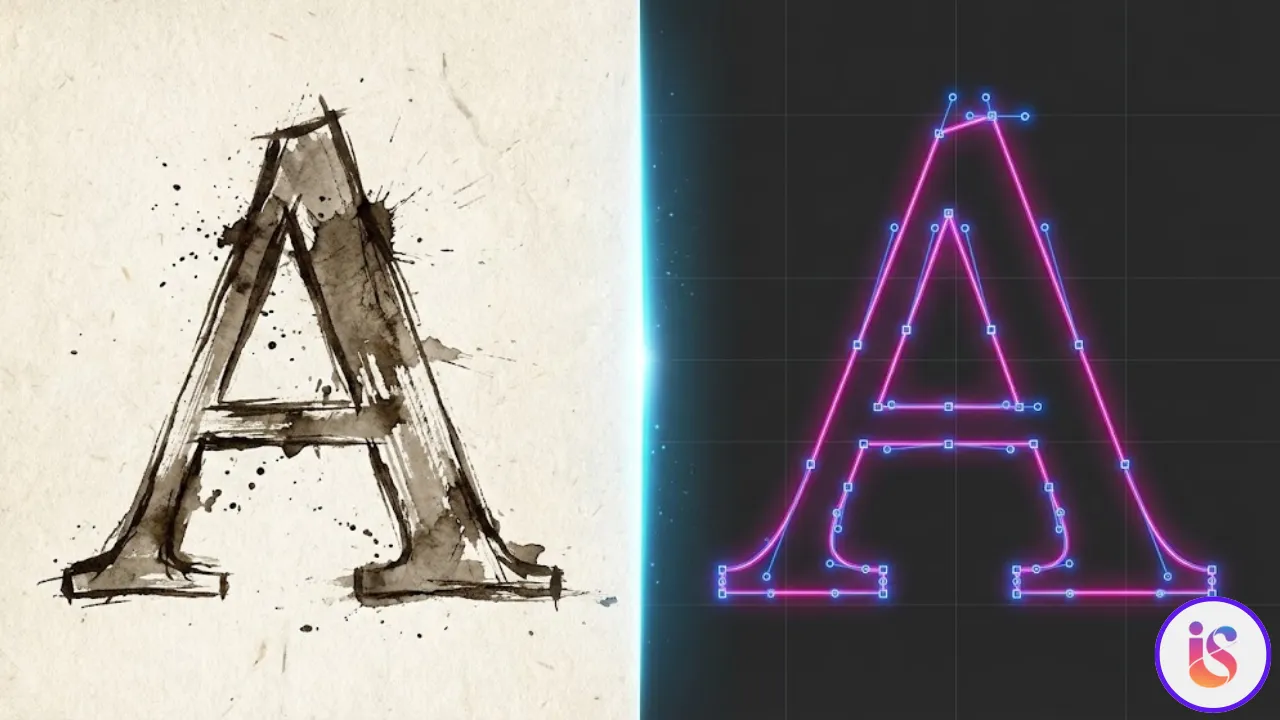
Du nimmst einen existierenden Font und passt ihn an. Oder du digitalisierst deine Handschrift mit Tools wie Calligraphr. Das Ergebnis ist eine echte .ttf/.otf Datei, die du installieren kannst.
Perfekt für: GoodNotes, digitale Planer, Grafiken, persönliche Projekte
Zeitaufwand: 1-2 Wochen
Kosten: 0-100€ (je nach Tool)
Skills benötigt: Geduld, saubere Handschrift, grundlegendes Tech-Verständnis
Level 3 - Vollständiger Custom Font (Profi)
Du designst jeden einzelnen Buchstaben von Grund auf. Alle Zeichen, alle Sonderzeichen, perfektes Kerning, mehrere Weights (Light, Regular, Bold). Das ist ein echtes Projekt.
Perfekt für: Brand Design, kommerzielle Nutzung, Verkauf auf Plattformen
Zeitaufwand: 2-6 Monate (oder länger)
Kosten: 0-500€+ für Software
Skills benötigt: Design, Typografie-Grundlagen, Software-Know-how
Welches Level ist richtig für dich?
Stell dir diese Fragen:
- Wofür brauchst du es? Nur für Social Media → Level 1. Für Grafiken/Planer → Level 2. Zum Verkaufen → Level 3.
- Wie viel Zeit hast du? Wenig → Level 1. Ein Wochenende → Level 2. Mehrere Monate → Level 3.
- Kannst du zeichnen? Nein → Level 1-2. Ja → Level 2-3.
- Willst du Geld damit verdienen? Nein → Level 1-2. Ja → Level 3.
Für die meisten von euch ist Level 1 oder 2 absolut ausreichend. Und das ist auch völlig okay. Fangen wir an.
Level 1 Deep Dive - Dein Signature Style finden
Font-Psychologie: Was sagen Schriftarten über dich?
Schriftarten haben eine Persönlichkeit. Ja, wirklich. Studien zeigen, dass wir unbewusst Eigenschaften mit bestimmten Fonts verbinden.
| Schrift-Typ | Persönlichkeit | Best For |
|---|---|---|
| Serif (𝐒𝐞𝐫𝐢𝐟) | Traditionell, vertrauenswürdig, seriös | Business, Bildung, Nachrichten |
| Sans-Serif (𝗦𝗮𝗻𝘀) | Modern, clean, zugänglich | Tech, Startups, Minimalismus |
| Script (𝓢𝓬𝓻𝓲𝓹𝓽) | Elegant, kreativ, feminin | Beauty, Mode, Hochzeiten |
| Monospace (𝙼𝚘𝚗𝚘) | Technisch, präzise, geekig | Coding, Gaming, Sci-Fi |
| Display (Fancy) | Unique, attention-grabbing | Art, Musik, Streetwear |
Deine Marken-Identität definieren
Bevor du anfängst, Fonts zu mixen, brauchst du Klarheit über deine "Vibe". Mach diese Übung:
📝 Worksheet: Deine Font-Persönlichkeit
Schritt 1: Wähle 5 Adjektive, die deine Brand/Persönlichkeit beschreiben.
Beispiele: verspielt, minimalistisch, edgy, professionell, kreativ, luxuriös, authentisch, rebellisch, warm, kühl...
Schritt 2: Für jedes Adjektiv, wähle einen Font-Style:
- Minimalistisch + Modern → Sans-Serif, Small Caps
- Kreativ + Verspielt → Script, Bubble Text
- Edgy + Rebellisch → Gothic, Glitch, Strikethrough
- Professionell + Vertrauenswürdig → Serif, Clean Sans
- Authentic + Persönlich → Handwriting Styles
Schritt 3: Erstelle ein Moodboard (Pinterest oder einfach Screenshots) mit Accounts, deren Aesthetic du liebst.
Die perfekte Font-Kombination
Hier ist eine Goldene Regel der Typografie: Niemals mehr als 2 Schriftfamilien in einem Design.
Warum? Weil zu viele Fonts Chaos erzeugen. Dein Auge weiß nicht, wo es hinschauen soll. Aber 2 Fonts – richtig kombiniert – schaffen Hierarchie und Interesse.
Die Kontrast-Formel:
- Serif + Sans: Der Klassiker. Serif für Headlines, Sans für Body. Oder umgekehrt.
- Bold + Light: Gleiche Familie, verschiedene Weights. Super sicher.
- Display + Neutral: Ein auffälliger Font für Aufmerksamkeit, ein simpler für Lesbarkeit.
10 bewährte Font-Kombinationen (kopierfertig):
1. Der Moderne Minimalst:
𝗕𝗼𝗹𝗱 𝗦𝗮𝗻𝘀 für Headlines + Regular Sans für Text
2. Der Elegante:
𝓢𝓬𝓻𝓲𝓹𝓽 für Namen + 𝘐𝘵𝘢𝘭𝘪𝘤 𝘚𝘢𝘯𝘴 für Details
3. Der Tech-Bro:
𝙼𝚘𝚗𝚘𝚜𝚙𝚊𝚌𝚎 für Highlights + Clean Sans für Text
4. Der Künstler:
𝔊𝔬𝔱𝔥𝔦𝔠/𝔉𝔯𝔞𝔨𝔱𝔲𝔯 für Brand Name + Regular Sans
5. Der Clean Professional:
Sᴍᴀʟʟ Cᴀᴘs für Headlines + Normal Text
Testen und Verfeinern
Theorie ist schön, aber die Praxis entscheidet. Hier ist mein 30-Tage-Test:
- Woche 1-2: Wähle 3 verschiedene Font-Kombinationen. Poste mit jeder Kombi mindestens 5 Mal.
- Tracke das Engagement: Welche Kombi bekommt mehr Likes/Kommentare/Saves?
- Hole Feedback: Poste eine Story: "Welcher Style passt besser zu mir? A oder B?"
- Woche 3-4: Commit zu EINEM Style. Nutze ihn konsequent für alle Posts.
Nach 30 Tagen hast du deine Signature Font-Kombination. Und deine Follower haben sich daran gewöhnt. Das ist dein Branding.
Deine Font-Bible erstellen
Jetzt wo du deinen Style gefunden hast: Dokumentiere ihn! Auch wenn du kein Unternehmen bist, hilft eine simple "Brand Guideline".
Was gehört rein?
- Font 1 (Headline): Z.B. "Bold Sans" – Nutze ich für: Post-Headlines, wichtige Ankündigungen
- Font 2 (Body): Z.B. "Italic Sans" – Nutze ich für: Zitate, persönliche Gedanken
- Symbole/Emojis: Meine Signature-Symbole: ⋆, →, ✨
- Farben: Wenn du Grafiken machst – welche Farben passen zu deinem Font-Style?
- Dos & Don'ts: "Nie mehr als 2 Fonts pro Post", "Hashtags immer in Normal-Font"
Speicher das als Notiz in deinem Handy oder als Google Doc. Trust me, in 3 Monaten hast du es sonst vergessen.
Level 2 Deep Dive - Fonts modifizieren und anpassen
Legale Grundlagen (WICHTIG!)
Bevor du irgendeinen Font modifizierst: Check die Lizenz! Nicht alle Fonts dürfen modifiziert werden. Manche sind "All Rights Reserved", andere sind Open Source.
Sichere Lizenzen zum Modifizieren:
- OFL (Open Font License): Du darfst modifizieren, verkaufen (mit Attribution). Die meisten Google Fonts fallen darunter.
- SIL Open Font License: Ähnlich wie OFL, aber du musst den modifizierten Font unter derselben Lizenz veröffentlichen.
- Public Domain: Komplett frei. Tu, was du willst.
Wo du legale Fonts findest:
- Google Fonts – 99% sind OFL
- Font Squirrel – Nur kommerzielle Fonts
- DaFont – ABER: Lizenz immer prüfen!
⚠️ Wichtig: "Free for Personal Use" bedeutet NICHT, dass du es modifizieren oder kommerziell nutzen darfst. Lies das Kleingedruckte!
Tools für Font-Modifikation
Einsteigerfreundlich: Calligraphr
Das ist mein Top-Tipp für Leute, die ihre Handschrift digitalisieren wollen – ohne komplizierte Software.
Was ist Calligraphr?
Ein Web-Tool, das aus deiner Handschrift eine echte .ttf-Datei macht. Kein Download, keine Installation.
Kosten:
- Free Tier: Bis zu 75 Zeichen (reicht für Basis-Alphabet)
- Pro: 8$/Monat (bis zu 500 Zeichen, Ligatures, Multiple Fonts)
Zeitaufwand: 2-3 Stunden für einen Basic-Font
Für Fortgeschrittene: FontForge (Open Source)
FontForge ist kostenlos, aber... es sieht aus wie aus den 90ern und die Lernkurve ist steil. ABER: Es ist mächtig. Du kannst jedes Detail eines Fonts bearbeiten.
Pros:
- Kostenlos
- Voller Funktionsumfang (Kerning, Ligatures, Multiple Weights)
- Große Community, viele Tutorials auf YouTube
Cons:
- UI ist... schwierig
- Nicht intuitiv
- Windows/Linux only (Mac braucht Workarounds)
Für Profis: Glyphs Mini/Pro (Mac)
Glyphs ist der Industry Standard für Font-Design. Wenn du es ernst meinst, ist das dein Tool.
Kosten:
- Glyphs Mini: 54,99€ (einmalig) – Für Basic Font Design
- Glyphs Pro: 299,90€ (einmalig) – Für alles (Variable Fonts, Complex Scripts, Color Fonts)
Warum es sich lohnt: Intuitive UI, exzellente Tutorials, alle Features, die du jemals brauchen wirst.
Praxisprojekt: Deine Handschrift digitalisieren (Schritt-für-Schritt)
Okay, let's do this. Ich zeige dir jetzt genau, wie du deine Handschrift in einen installierbaren Font verwandelst. Wir nutzen Calligraphr (Free Version reicht).
Vorbereitung: Materialien
- Weißes Papier (A4)
- Schwarzer Stift (Fineliner 0.5-0.7mm ist perfekt – kein Kuli!)
- Scanner ODER Smartphone mit guter Kamera
- Laptop/PC (geht auch auf Tablet, aber ist fummeliger)
Schritt 1: Template herunterladen
- Geh auf Calligraphr.com
- Erstelle einen Free Account
- Klicke auf "Templates" → "Minimal English"
- Download als PDF
- Drucke es aus
Schritt 2: Zeichen zeichnen
Jetzt kommt der analoge Teil. Füll die Kästchen aus.
Tipps für gleichmäßige Schrift:
- Schreib die Buchstaben zentriert in den Kästchen
- Halte eine konsistente Größe (nutze die grauen Hilfslinien)
- Schreib mehrere Varianten pro Buchstabe (Calligraphr wählt später die beste aus)
- Deutsche Umlaute nicht vergessen! ä, ö, ü, ß – sonst fehlen sie später im Font
- Zahlen (0-9) und Sonderzeichen (!, ?, &, #) auch ausfüllen
⚠️ Häufiger Fehler: Zu viel Variation. Dein "a" sollte immer ungefähr gleich aussehen. Sonst wirkt der Font später inkonsistent.
Schritt 3: Scannen/Fotografieren
Option A – Scanner:
- Scan mit mindestens 300 DPI
- Schwarz-Weiß-Modus (kein Graustufen!)
- Speicher als JPG oder PNG
Option B – Smartphone:
- Foto bei gutem Licht (Tageslicht > Kunstlicht)
- Von direkt oben fotografieren (kein Winkel!)
- Das Blatt sollte die ganze Kamera füllen
- Optional: Nutze eine Scanner-App (Adobe Scan, CamScanner) für bessere Qualität
Kontrast optimieren: Das Foto/Scan sollte richtig weiß (Hintergrund) und richtig schwarz (Buchstaben) sein. Nutze ein Bildbearbeitungstool (sogar Handys haben das), um den Kontrast zu erhöhen.
Schritt 4: Upload und Generierung
- Zurück zu Calligraphr → "Upload Template"
- Wähle dein Foto/Scan
- Calligraphr erkennt automatisch die Buchstaben
- Check jeden Buchstaben: Wurde er korrekt erkannt? Wenn nicht, kannst du ihn manuell anpassen.
- Baseline adjustments: Schieb die Baseline (Grundlinie) so, dass alle Buchstaben auf derselben Linie sitzen
Schritt 5: Export und Installation
Export:
- Klicke auf "Build Font"
- Gib deinem Font einen Namen (z.B. "MeineHandschrift")
- Wähle "TrueType (.ttf)" als Format
- Download
Installation:
- Windows: Rechtsklick auf die .ttf → "Install"
- Mac: Doppelklick → "Install Font"
- iPad (für GoodNotes): Nutze die App "AnyFont" (kostet ~2€)
Testen: Öffne Word, Pages oder Photoshop → Wähle deinen Font aus der Liste → Schreib was! 🎉
Schritt 6: Verfeinern (Optional aber empfohlen)
Dein erster Font wird nicht perfekt sein. Und das ist okay. Hier ist, was du verbessern kannst:
Kerning anpassen: Der Abstand zwischen Buchstaben. In Calligraphr Pro oder FontForge kannst du das manuell einstellen. Kritische Pairs: "AV", "WA", "To", "Va".
Ligatures hinzufügen: Spezielle Kombinationen wie "fi", "ff", "fl". Sieht professioneller aus. (Nur in Pro-Tools.)
Alternative Glyphs: Mehrere Versionen desselben Buchstabens. Calligraphr Pro kann das automatisch verwenden, um Variabilität zu erzeugen (sieht natürlicher aus).
Häufige Probleme und Lösungen
Problem 1: Ungleichmäßige Character-Höhen
Lösung: Achte beim Zeichnen auf die Hilfslinien. Oder passe in Calligraphr die Baseline für jeden Buchstaben einzeln an.
Problem 2: Zu große Dateigrößen
Lösung: Nutze TrueType (.ttf) statt OpenType (.otf). Oder reduziere die Anzahl der Zeichen (lösche Sonderzeichen, die du nicht brauchst).
Problem 3: Fehlende Glyphs
Du hast ä, ö, ü vergessen? Kein Problem. Geh zurück zu Calligraphr, lade ein neues Template mit nur diesen Zeichen, und füge sie zu deinem existierenden Font hinzu (Merge-Funktion).
Problem 4: Unleserlichkeit bei kleinen Sizes
Handschrift-Fonts sind oft unleserlich unter 14pt. Das ist normal. Nutze sie für Headlines, nicht für Body-Text.
Level 3 Deep Dive - Professioneller Font von Grund auf
Ist das wirklich für dich? (Realitäts-Check)
Okay, real talk: Einen vollständigen Font zu designen ist ein PROJEKT. Wir reden hier von:
- Zeitinvestition: 200-500 Stunden (über mehrere Monate verteilt)
- Skills: Zeichnen, Design-Auge, technisches Verständnis
- Software-Kosten: 0€ (FontForge) bis 300€+ (Glyphs)
Wenn du denkst "Hmm, klingt nach viel Arbeit", dann ist es das auch. Hier ist die Alternative:
Font-Designer beauftragen: Kosten 2.000€ bis 20.000€+ (je nach Komplexität). Plattformen: Fiverr (günstig, Qualität variiert), Upwork (mid-tier), oder direkte Kontakte (high-end).
Wenn du aber denkst "Challenge accepted!", dann lass uns loslegen.
Der Font-Design-Prozess (Überblick)
Ein professioneller Font entsteht nicht in einem Tag. Hier ist der typische Workflow:
| Phase | Dauer | Output |
|---|---|---|
| Konzept & Research | 2-4 Wochen | Moodboard, Scribbles, Richtung |
| Kernelemente designen | 4-6 Wochen | n, o, H, O, p, g (die "DNA") |
| Alphabet ausarbeiten | 6-8 Wochen | A-Z, a-z |
| Zahlen & Sonderzeichen | 3-4 Wochen | 0-9, ä ö ü ß, Symbole |
| Spacing & Kerning | 4-6 Wochen | Optimierte Abstände |
| Testing & Refinement | 2-4 Wochen | Polierte Version |
| Technische Finalisierung | 1-2 Wochen | Exportierte Font-Files |
Gesamt: 22-33 Wochen (5-8 Monate)
Und das ist bei Vollzeit-Arbeit. Wenn du nebenbei designst (1-2h pro Tag), verdoppelt sich die Zeit easy.
Phase 1: Die "DNA" deines Fonts
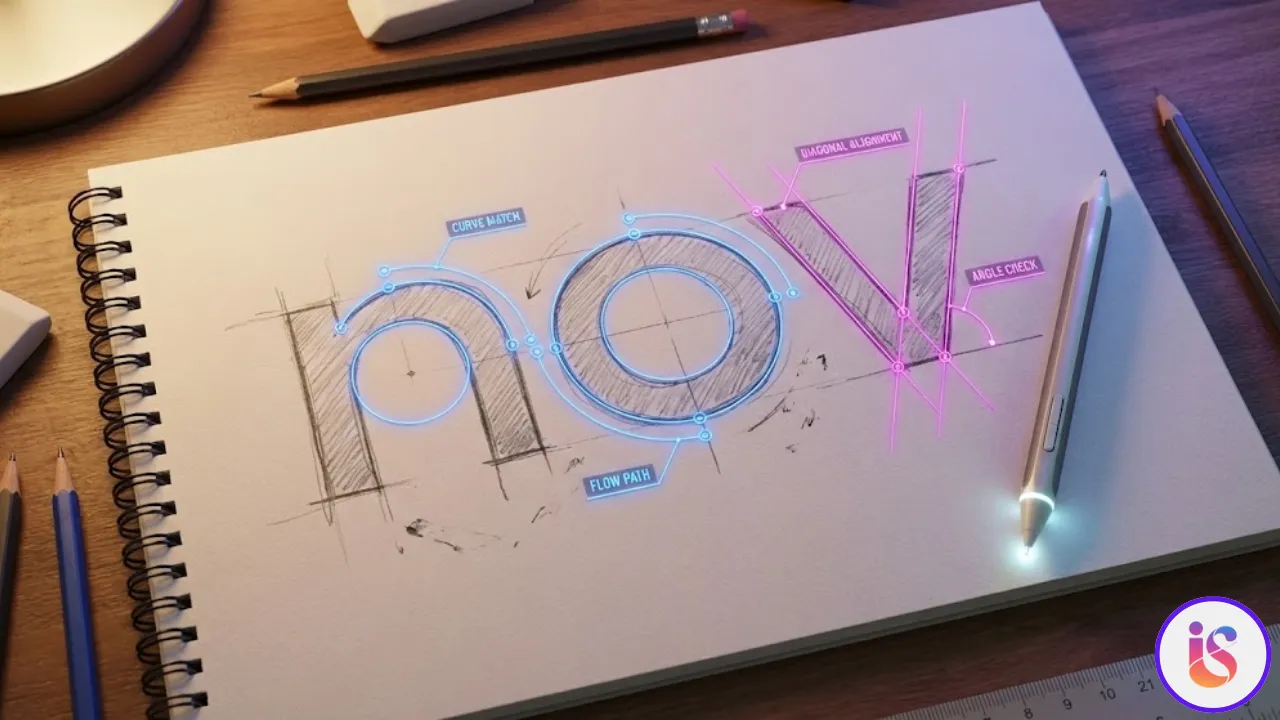
Jeder Font hat eine DNA – wiederkehrende Elemente, die alle Buchstaben verbinden. Und die DNA liegt in diesen 6 Buchstaben:
- n: Definiert Rhythmus, Spacing, Strichbreite
- o: Definiert Rundungen, Kontrast (dick vs. dünn)
- H: Definiert Vertikale, Proportionen (hoch vs. breit)
- O: Kombination aus allem – das wichtigste Zeichen!
- p und g: Definieren Unter- und Oberlängen (Descenders/Ascenders)
Wenn diese 6 Zeichen harmonieren, harmoniert der Rest auch. Deshalb verbringen Profi-Designer Wochen nur mit diesen Buchstaben.
Design-Entscheidungen, die du treffen musst:
- X-Height: Wie hoch sind Kleinbuchstaben im Vergleich zu Großbuchstaben? (Höher = moderner)
- Contrast: Wie stark variiert die Strichstärke? (Viel = elegant, wenig = geometrisch)
- Aperture: Wie offen sind Buchstaben wie c, e, s? (Offen = freundlich, geschlossen = ernst)
- Terminals: Wie enden die Striche? (Rund, abgeschrägt, spitz?)
Mach 10-20 Versionen von jedem dieser 6 Buchstaben. Drucke sie aus. Vergleiche. Wähl die besten. Iterate.
Software-Empfehlungen fürs Profi-Level
Meine Top 3:
1. Glyphs 3 (Mac) – Meine #1 Empfehlung
Pros:
- Intuitivste UI im Markt
- Exzellente Tutorials (auch auf Deutsch!)
- Große Community
- Regelmäßige Updates
- Variable Fonts, Color Fonts – alles drin
Cons:
- Nur für Mac
- Kosten: 299€ (aber einmalig, keine Subscription)
Learning Curve: Mittel. Nach 2-3 Tagen intensiver Tutorials bist du produktiv.
2. FontLab 8 (Win/Mac) – Der Allrounder
Pros:
- Plattformübergreifend (Windows + Mac)
- Extrem mächtig (alle Pro-Features)
- Variable Fonts, Color Fonts, komplexe Scripts
Cons:
- UI ist... gewöhnungsbedürftig (komplex)
- Steile Lernkurve
- Kosten: 459€
Learning Curve: Steil. Aber wenn du's drauf hast, bist du unstoppable.
3. FontForge (Open Source) – Der Free Hero
Pros:
- Komplett kostenlos
- Volle Features (alles, was Glyphs/FontLab kann)
- Riesige Community
Cons:
- UI aus den 90ern
- Nicht intuitiv
- Wenige deutsche Tutorials
- Bugs (es ist Open Source, was erwartest du?)
Learning Curve: Sehr steil. Aber hey, it's free.
Meine Empfehlung: Wenn du Mac hast und es ernst meinst → Glyphs 3. Wenn du Windows hast → FontLab 8. Wenn du broke bist oder es erst ausprobieren willst → FontForge.
Von der Font zur Brand - Dein Font strategisch nutzen
Personal Branding mit Custom Font
Du hast jetzt einen eigenen Font. Nice! Aber wie nutzt du ihn strategisch?
Konsistenz über alle Touchpoints:
- Instagram Posts & Stories
- Website & Blog (Header, Zitate)
- E-Mail-Signatur
- Business Cards
- Merch (T-Shirts, Sticker, Prints)
Dein Font ist Teil deiner visuellen Identität. Nutze ihn überall, wo es Sinn macht. Aber: Übertreib's nicht. Handschrift-Fonts sind schwer lesbar in kleinen Sizes. Nutze sie für Headlines, nicht für Body-Text.
Fazit: Du brauchst keinen Perfektion, nur einen Start
Die meisten Leute, die "einen eigenen Font erstellen" wollen, meinen eigentlich Level 1: Einen wiedererkennbaren Style entwickeln. Und das kannst du heute, jetzt, in der nächsten Stunde machen.
Öffne unseren Generator. Spiel mit verschiedenen Kombinationen. Find deinen Vibe. Und dann: Nutze ihn konsequent.
Level 2 und 3 sind für die, die tiefer eintauchen wollen. Aber selbst da gilt: Fang klein an. Digitalisiere erst deine Handschrift. Und wenn du dann immer noch Bock hast, design einen vollständigen Font.
Perfektion ist der Feind von "done". Dein erster Font wird nicht perfekt sein. Und das ist okay. Shipping beats perfection. Always.
Häufig gestellte Fragen (FAQ)
Wie lange dauert es, eine eigene Schriftart zu erstellen?
Das hängt vom Level ab: Level 1 (Signature Style) dauert 1-2 Stunden. Level 2 (Handschrift digitalisieren) dauert etwa einen Tag bis eine Woche. Level 3 (vollständiger Custom Font) dauert 2-6 Monate bei regelmäßiger Arbeit. Für die meisten Creator reicht Level 1 völlig aus!
Brauche ich Zeichenkenntnisse für Font-Design?
Für Level 1: Nein! Du kombinierst nur existierende Fonts. Für Level 2: Nein, aber eine halbwegs lesbare Handschrift hilft. Für Level 3: Ja, definitiv. Du musst ein Gefühl für Formen, Proportionen und Balance haben. Aber das kann man lernen – es gibt unzählige Tutorials auf YouTube und Skillshare.
Kann ich meine Handschrift wirklich in einen Font umwandeln?
Ja! Mit Tools wie Calligraphr ist das super einfach. Du zeichnest deine Buchstaben auf Papier, fotografierst sie, lädst sie hoch, und das Tool erstellt automatisch eine .ttf-Datei. Das funktioniert überraschend gut – sogar die Free Version reicht für einen Basic-Font mit allen Buchstaben und Zahlen.
Was kostet Font-Design-Software?
Das variiert stark: FontForge ist komplett kostenlos (Open Source). Calligraphr hat einen Free Tier (bis 75 Zeichen) und Pro kostet 8$/Monat. Glyphs Mini kostet 55€ einmalig, Glyphs Pro 300€. FontLab kostet 459€. Für Anfänger: Start mit den kostenlosen Tools. Upgrade nur, wenn du sicher bist, dass du weitermachen willst.
Darf ich einen modifizierten Font verkaufen?
Das hängt von der Lizenz des Original-Fonts ab! Google Fonts sind meist OFL (Open Font License) – du darfst modifizieren und verkaufen, musst aber Attribution geben. "Free for Personal Use" Fonts darfst du NICHT kommerziell nutzen. Immer die Lizenz checken! Wenn du unsicher bist, nutze nur Fonts, die explizit "Commercial Use Allowed" sind oder kontaktiere den Original-Designer.
Wie viele Zeichen braucht ein vollständiger Font?
Minimum: A-Z, a-z, 0-9 = 62 Zeichen. Realistisch für den deutschen Markt: + ä, ö, ü, ß, Satzzeichen, Sonderzeichen = ca. 100-150 Zeichen. Professionell: + Akzente (é, à, ñ, etc.), Currency-Symbole (€, $, £), typografische Zeichen („", –, —) = 200-300 Zeichen. Und wenn du mehrere Weights willst (Light, Regular, Bold) multipliziert sich das. Fang klein an!
Was ist der Unterschied zwischen TTF und OTF?
TTF (TrueType Font) ist älter, einfacher, funktioniert überall. OTF (OpenType Font) ist neuer, kann mehr Features (Ligatures, Alternative Glyphs, etc.) und ist etwas kompakter. Für den Anfang: Nutze TTF. Es ist universell kompatibel und reicht für 99% aller Use-Cases. OTF brauchst du nur, wenn du Advanced Features nutzen willst.
Kann ich einen Font auf meinem Handy erstellen?
Theoretisch ja, praktisch... eher nein. Calligraphr funktioniert im Browser, also auch auf Tablets (iPad mit Pencil ist actually ganz gut). Aber die meisten Font-Design-Tools (Glyphs, FontLab, FontForge) brauchen Desktop. Für Level 1 (Signature Style) reicht dein Handy komplett – unser Generator funktioniert auch mobil!
Brauche ich Umlaute in meinem Font?
Wenn deine Zielgruppe deutsch ist: JA, UNBEDINGT! Nichts ist frustrierender als ein Font ohne ä, ö, ü, ß. Deine deutschen User werden dich hassen. Wenn du nur für englischsprachige Märkte designst, kannst du sie weglassen. Aber: Es dauert nur 5 Minuten mehr, sie hinzuzufügen, und macht deinen Font universeller. Do it.
Was ist der Unterschied zwischen Font und Typeface?
Technisch: Eine "Typeface" ist die Design-Familie (z.B. Helvetica), ein "Font" ist eine spezifische Variante davon (z.B. Helvetica Bold 12pt). Praktisch: Die meisten Leute nutzen "Font" für beides, und das ist auch okay. In der Profi-Welt macht man den Unterschied, aber auf Social Media? Nah. "Font" reicht.